Voorwoord
In deze handleiding leest u hoe de Activa Plug-in werkt.
Licenties voor het werken met de Activa Plug-in
Om te kunnen werken met de Activa Plug-in dient deze eerst te zijn geactiveerd. Dit kan door een trialversie aan te vragen of door de Activa Plug-in aan te schaffen. Het bestellen van de trialversie of het aanschaffen van de bankimport, gebeurt in onze webshop. Zodra deze besteld en betaald is, kan direct de licentiecodes opgehaald worden. In de handleiding plug-in activatie kunt u de stappen voor het ophalen van de licenties doorlezen.
Daarnaast kan het zijn dat er nieuwe grootboekrekening dienen te worden aangemaakt. Voor hulp bij aanpassen van het rekeningschema, kan onze algemene handleiding worden geraadpleegd.
Instellen van de Activa Plug-in
Na het ophalen van de licentiecodes kan er worden gewerkt met de Activa Plug-in. Allereerst moet de Activa Plug-in aan worden gezet. Dit gebeurt via het tabblad Instelling -> Financiële gereedschap -> Activa

Klik het bolletje "Aan" om de plug-in activeren. Sla de instelling op en open dan de Activa plug-in opnieuw.
U ziet nu hetzelfde scherm, maar nu met onderin 2 tabbladen.

Na het opnieuw openen, klik op het tabblad Activa

Hier ziet u drie kolommen "Grootboekrekening", "Balans" en "Winst/Verlies. Op de "Grootboekrekening" wordt aangegeven om welke rekening het gaat (wat is er aangekocht?) Op de rekeningen "Balans" en "Winst/Verlies" wordt aangegeven welke afschrijvingen er worden gedaan.
Bv: Het aangegeven van de aanschaf van een gebouw:
Dubbelklik op de kolom "Grootboek rekening" en selecteer in het pop-up scherm b.v. G0010-000 Gebouwen (door te dubbelklikken op gebouwen). Dubbelklik daarna op de kolom "Balans" en selecteer in het pop-up scherm 0011 Afschr. Gebouwen. Dubbelklik op de kolom "Winst/Verlies" en selecteer in het pop-up scherm 4800 Afschr. Gebouwen.
Klik daarna op het vinkje om de gegevens op te slaan.

Klik hierna op het tabblad "Algemeen" In het tabblad "Algemeen" wordt aangegeven in welk journaal de ingevoerde gegevens moeten worden verwerkt. Er zijn verschillende keuzes te maken d.m.v de pijltjes.

Gebruiken van de Activa Plug-in
In deze handleiding zullen we een voorbeeld gaan geven met 3 Activa regels. Er wordt een gebouw in van € 500.000, een auto van € 12.000 excl btw en een computer van € 5000 excl btw ingeboekt. Hiervoor is eerst een tweetal "Activa rekeningen" (personenauto's en inventaris) aangemaakt. In dit voorbeeld maken we gebruik van het memoriaal.
Al eerst zijn er binnen de activa plug-in 3 regels aangemaakt voor de betreffende uitgaven

Daarna worden de inkopen geboekt en verwerkt. In dit geval in het memoriaal.

Open daarna de Activa Plug-in via

Onderstaand scherm wordt geopend.

Dubbelklik op de regels om deze toe te voegen. Als alle regels weg zijn, gaat, schakelt het programma automatisch over naar het tabblad "Lijst".

Uitleg scherm:
Het filter kent 3 keuzes: - Heeft verwerking nodig: geeft de boekingen aan die verwerking nodig hebben.
- Actief : geeft aan welke Activa actief zijn
- Alle: geeft zowel de actieve als non-actieve Activa weer.
Verwerkt (geselecteerde) regels: De geselecteerde regels worden via deze knop verwerkt.
Handmatig toevoegen: Het handmatig invoeren van een nieuwe "Activa rekening"
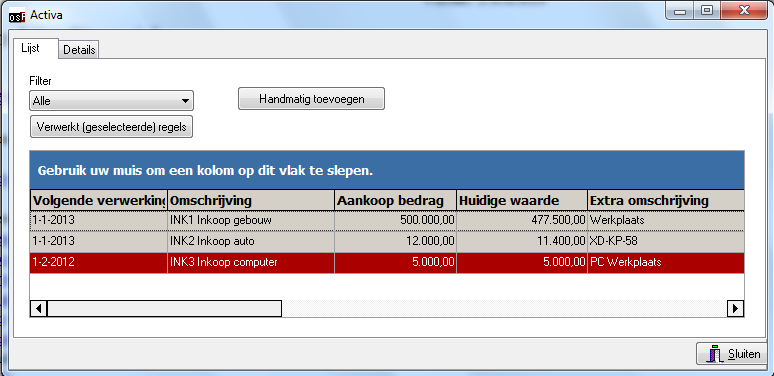
De kleur van de regel geeft aan welke status de boeking heeft. (grijs = doorgeboekt, rood = moet nog worden doorgeboekt, blauw = deze regel is geselecteerd, wit = de activa is geheel afgeboekt)
Tabblad Details
Op het tabblad "Detail" wordt ingesteld hoe de afschrijvingen worden gedaan. Denk hierbij bv aan: Methode van afschrijving en termijn, Ingangsdatum van de eerst volgende afschrijving en Afschrijving per percentage of vast bedrag. Daarnaast zijn hier de verwerkte afschrijvingen zichtbaar.
Dubbelklik op het record of druk op het tabblad "Details" om de detail te bekijken.
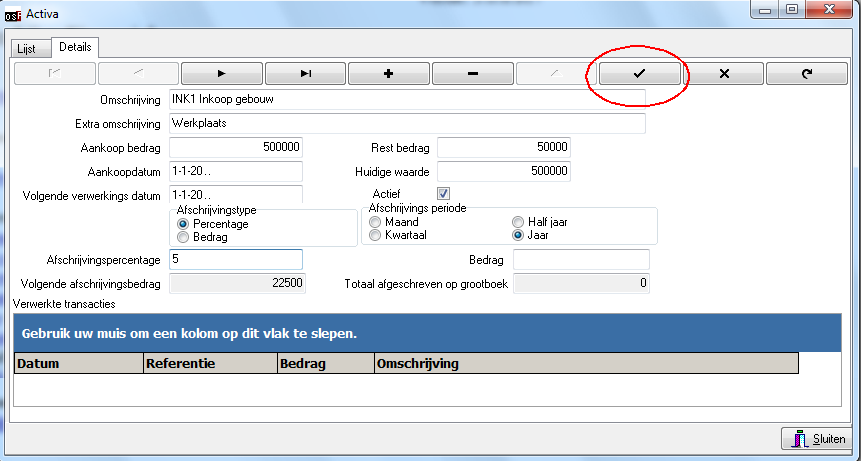
In de onderstaand voorbeeld (aanschaf gebouw) zijn er instelling aangepast:
Omschrijving = Werkplaats
Eerste afschrijvingsdatum = 1-1-20..
Afschrijvingspercentage = 5 (%)
Periode = 1 jaar.
Rest bedrag = 50000
Klik het vinkje aan om de aanpassingen op te slaan.
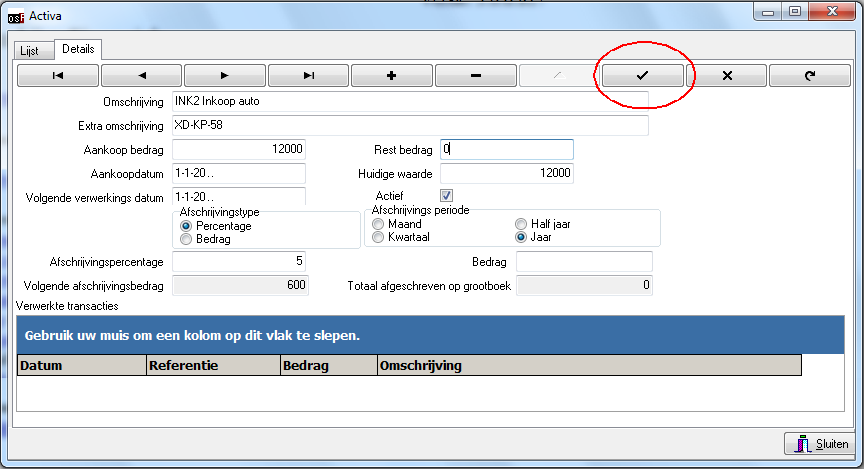
In de onderstaand voorbeeld (aanschaf auto) zijn er instellingen aangepast:
Omschrijving = kenteken
Eerste afschrijvingsdatum = 1-1-20..
Afschrijvingspercentage = 5 (%)
Periode = kwartaal (hierdoor effectief 20% per jaar dus in 5 jaar afschrijven).
Klik het vinkje aan om de aanpassingen op te slaan.
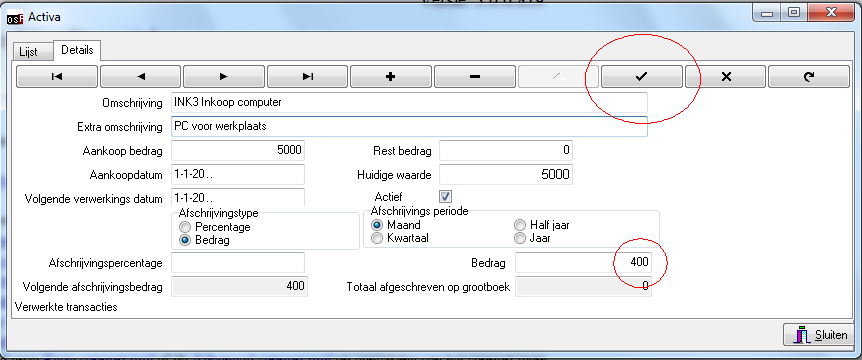
In de onderstaand voorbeeld (aanschaf computer) zijn er instellingen aangepast:
Omschrijving = Pc voor werkplaats
Eerste afschrijvingsdatum = 1-1-20..
Afschrijvingstype = bedrag
Periode = maand
Afschrijvingsbedrag = 400
Klik op het tabblad "Lijst". Zet het filter op "Heeft verwerking nodig" en klik vervolgens op de knop "Verwerkt (geselecteerde) regels. Hiermee wordt de activa doorgeboekt zodat het grootboek wordt bijgewerkt. Verwerk de geselecteerden totdat er niets meer valt te verwerken.
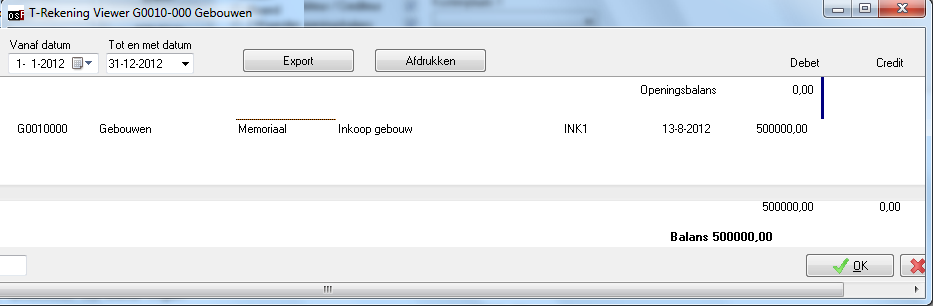
Boekingen bekijken
In "Totaal overzichten" kunnen de transacties worden bekeken.
G00110-000 Gebouwen
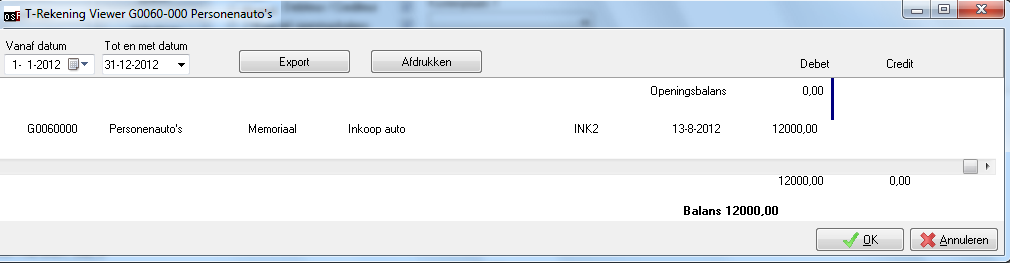
G0060-000 Personenauto's
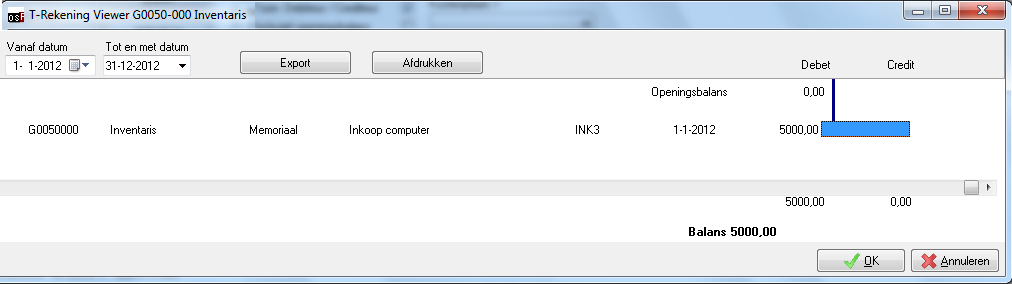
G00050-000 Inventaris
Afboeking Activa
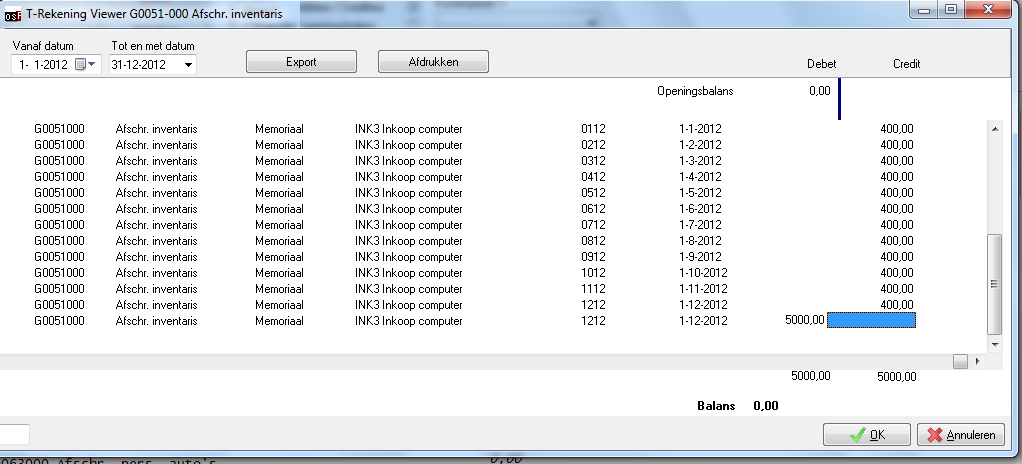
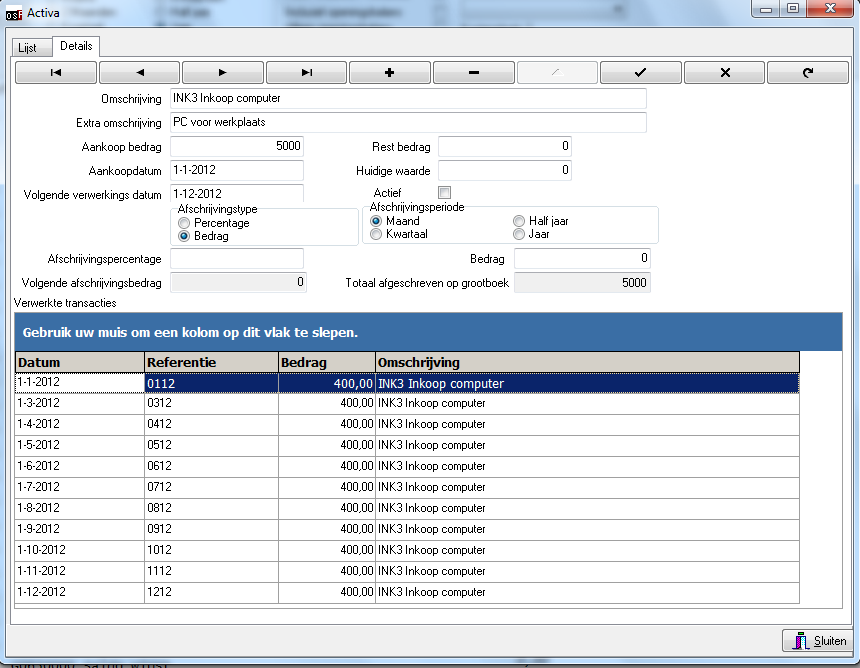
Alle activa zal op een gegeven moment totaal zijn afgeschreven. Hieronder een voorbeeld van de PC werkplaats (G00050-000 Inventaris).
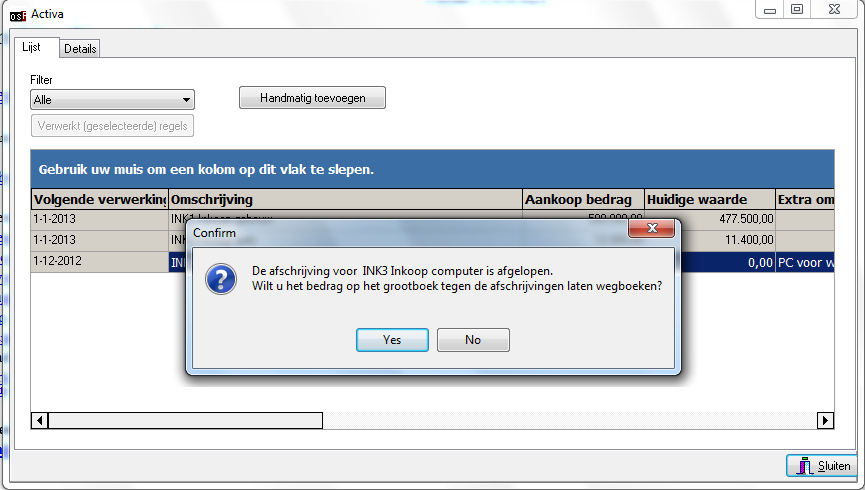
Zowel in de Activa plug-in als in de "Totaal overzichten" kunnen de transacties worden bekeken.