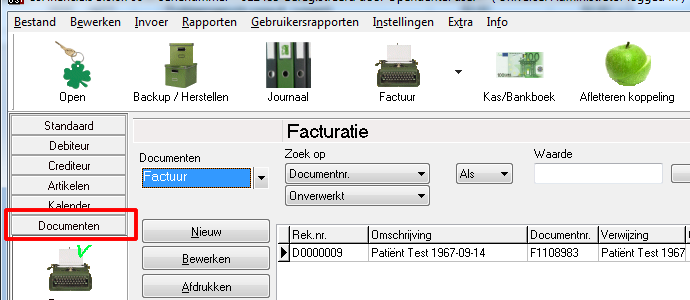
Start hiervoor osF op en open de administratie van Opendental.
Nu gaan we de Dental plugin starten door te klikken op de knop "Ecommerce", deze gaan we later hernoemen.
We zien nu de lijst met koppelingen, en in dit geval dus de koppeling met Open dental.
U klikt nu op de knop "Edit" om naar de instellingen van de koppeling te gaan.
In het verschenen scherm dient u de naam van uw computer op te geven in het rode vlak.
Als u de gegevens van de database van OD standaard heeft gelaten, hoeft u verders niets aan te passen.
Heeft u de database van OD wel aangepast, dan dient u de oranje vakken aan te passen.
Vergeet u niet na wijzigingen in de instellingen op de knop save te klikken om de wijzigingen op te slaan. 
U kunt de naam van uw computer opvragen door de windows verkenner te openen, en met de rechter muis toets te klikken op "Computer".
En vervolgens op de menu keuze "Eigenschappen".
In het verschenen scherm zien we deze naam weer gegeven worden, en nemen we vanaf daar over.
Om te testen of het goed ingesteld is, kunt u op de knop "Test Login SQL" klikken.
U krijgt nu het resultaat te zien:
Als de connection OK! melding verschijnt is het goed ingesteld, en kunnen we het scherm sluiten met het kruisje rechts bovenin.
We gaan er nu voor zorgen dat we de naam Ecommerce kunnen vervangen voor Dental plugin.
Dit is overigens optioneel, en hoeft dus niet als u de term "Ecommerce" niet verwarrend vindt.
Wilt u de naam aanpassen, dan klikt u in het onderstaande scherm op "OK" wilt u de naam zo laten, klikt u op de knop "Sluiten".
In het verschenen scherm klikt u op het tabblad "Upload"
En vervolgens op het tabblad "Setup general".
Als deze gebruiker in osF de informatie mag uit wisselen tussen osF en OD dan zet u het vinkje bij "This user can upload".
En u klikt op de knop "Make default plugin".
Klik nu op de menu keuze "Connection" en vervolgens op "Save" om de instellingen op te slaan.
Sluit nu door 3 maal op het kruisje rechtsbovenin het scherm te klikken de plugin af en vervolgens osF.
Open de windows verkenner en open de map van osF en zoek het bestand osF.ini op.
Dubbelklik op dit bestand om het te openen.
Zoek nu de waarde CAPTION= oponder het kopje [DEFPLUGIN]
En verander de tekst achter het = teken naar de naam welke u het icoon wilt geven.
Sla nu het bestand op door het scherm te sluiten en op de vraag of u de wijzigingen wilt opslaan dit te bevestigen. 
Nu gaan we controleren of we ook informatie uit OD in osF kunnen importeren.
We beginnen daarvoor met de Verrichtingen lijst zodat we zeker weten dat deze leeg is.
We klikken daar voor op de knop "Artikelen" in de linker verticale kolom.
In de verschenen weergave klikken we dan eerst op schonen.
Hiermee wissen we alle eventueel gebruikte filters, en daarna op de knop "Zoek".
Er hoort nu een leeg scherm te blijven. 
Indien dit dus het geval is, kunnen we de debiteurenlijst controleren.
We klikken daar voor op de knop "Debiteur" in de linker verticale kolom.
In het verschenen scherm klikken we op de knop "Schonen" om de eventuele filters te verwijderen en darana op de knop "Filter".
Nu worden alle debiteuren getoond, in onderstaand scherm is de debiteurenlijst dus leeg. 
Nu we dit weten kunnen we beginnen met het importeren van de Verrichtingenlijst uit OD
Voor het importeren van onze intiele verrichtingen lijst uit OD naar osF gaan we als volgt te werk.
Na het starten van de Dental Plugin klikken we op de "ok" knop om in het verwerkings scherm te komen.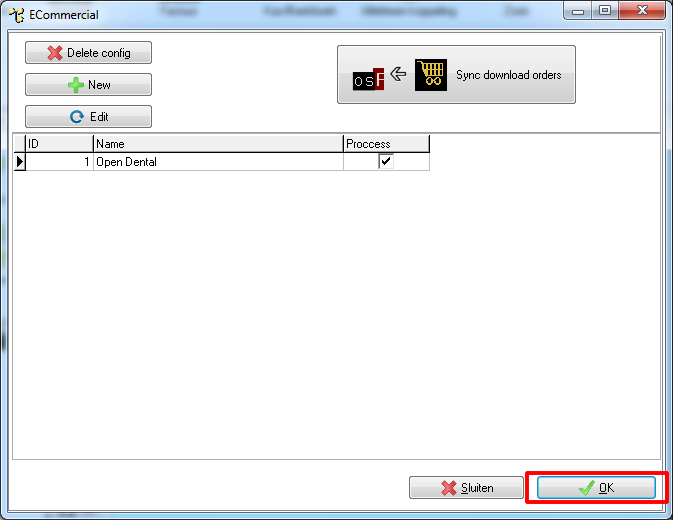
Hierna gaan we naar het tabblad "Upload" en dan "Setup".
We beginnen met de grootboekrekeningen in te stellen van de verrichtingen.
Er zijn daar 3 rekeningen voor nodig: De verkoop-, kostprijs van verkopen- en de voorraad grootboekrekening.
We beginnen met de verkoopgrootboekrekening, we dubbel klikken in het veld "Local".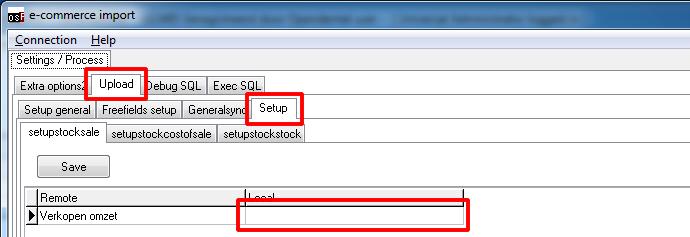
Hierna zal er een popup scherm zichtbaar worden.
In het pull down lijstje kiezen we voor 8000000 Opbrengsten en klikken op de "Ok" knop.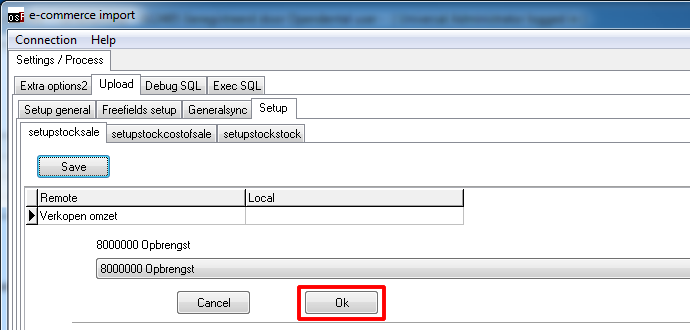
Nu klikken we op het 2e tabblad "setupstockcostofsale" en doen hetzelfde.
Echter kiezen we nu voor de rekening 7020000 Kostprijs verkopen 19%.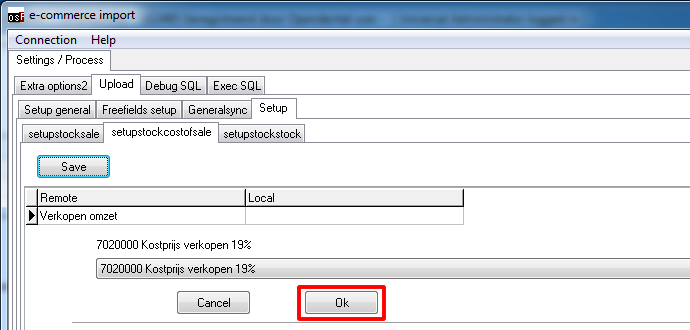
En als laatste klikken we op het tabblad "setupstockstock".
En kiezen we voor grootboekrekening 3000000 Voorraad goederen.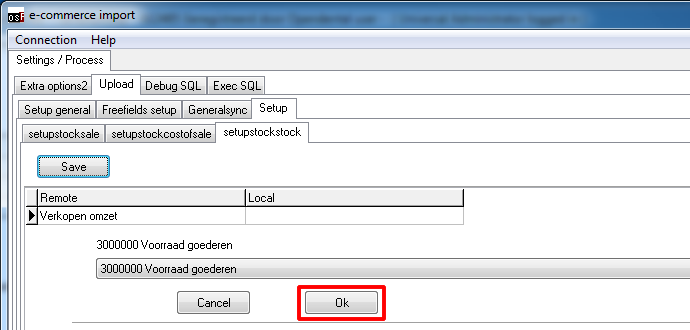
Om deze settings op te slaan klikt u op de menu keuze "Connection" en vervolgens op de menu keuze "Save".
Nu gaan we naar het tabblad "Upload" en dan naar "Generalsync".
We zetten alle vinkjes uit behalve die van "stockdefs" en van "stock"
De beide datums onderin het scherm zetten we op een tijd ver in het verleden, bv. 01-01-2001. 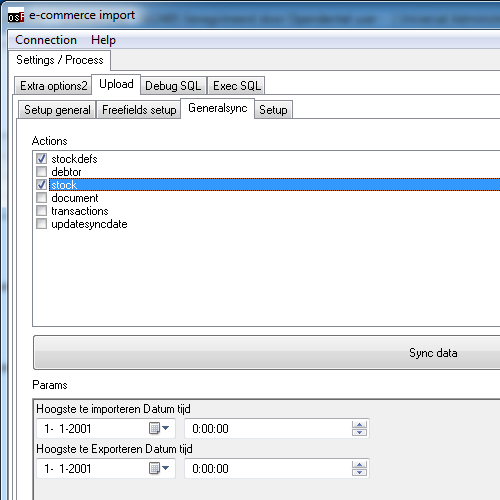
Nu zijn we klaar voor de eerste import van de verrichtingen, we hoeven alleen nog maar op de "Sync data" knop te klikken.
Als we dat doen, zien we Processing en een getal welke oploopt, dit is het aantal reeds geïmporteerde en te importeren verrichtingen.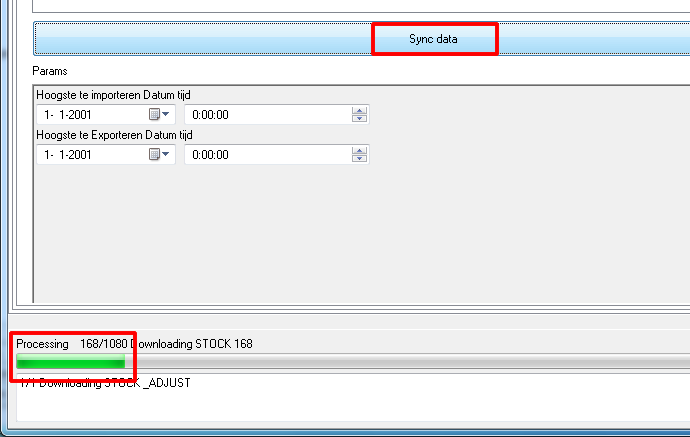
Als alle verrichtingen geïmporteerd zijn, krijgen we daar ook een melding van: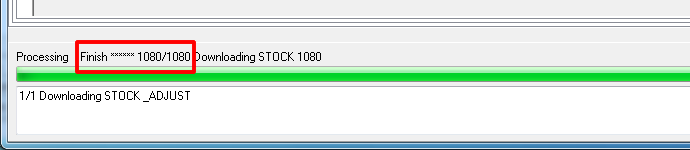
Nu kunnen we de verrichtingen gaan bekijken in osF.
We klikken op de menu knop "Artikelen" en dan (eventueel eerst op schonen) op de "Zoek" knop.
Als het gelukt is zien we nu de complete verrichtingen lijst. 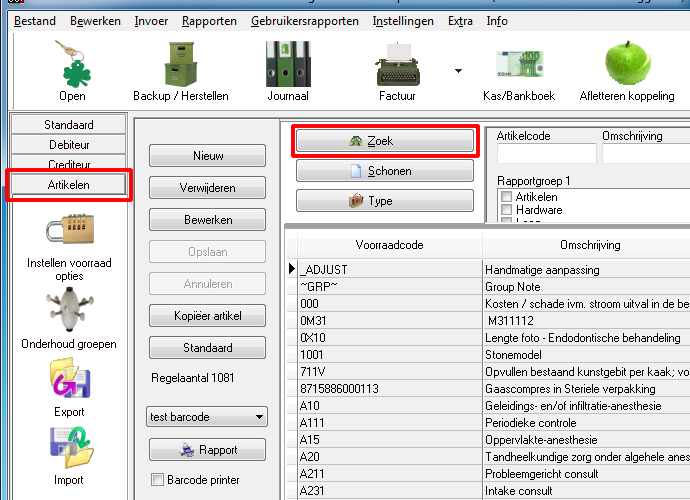
Voor het importeren van onze intiele verrichtingen lijst uit OD naar osF gaan we als volgt te werk.
Na het starten van de Dental Plugin klikken we op de "ok" knop om in het verwerkings scherm te komen.
Hierna gaan we naar het tabblad "Upload" en dan "Generalsync".
En zetten we alleen het vinkje aan bij "debtor" hierna klikken we op de "Sync data" knop.
Als er iets te importeren valt, zien we nu het processing balkje oplopen, tot we "Finish" zien en het aantal debiteuren/patiënten. 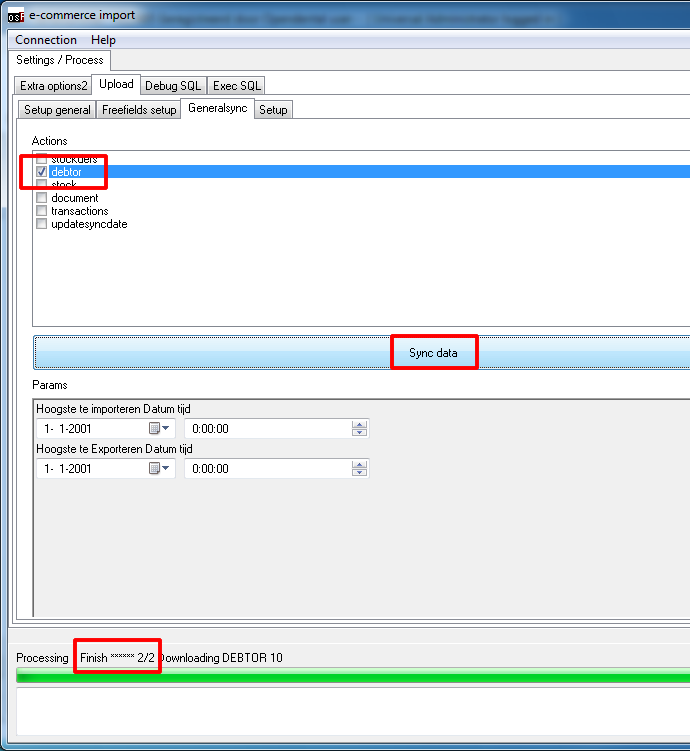
Nu kunnen we gaan controleren of de debiteuren goed zijn overgekomen.
We sluiten daarvoor de Dental plugin af door 2 keer het scherm te sluiten met het kruisje rechts bovenin.
In het hoofdscherm klikken we op de knop "Debiteur", in het rechter gedeelte van het scherm verschijnen nu de patiënten.
Als de lijst leeg blijft kunt u door op vervolgens de schonen- en de zoek knop de eventuele filters uitzetten.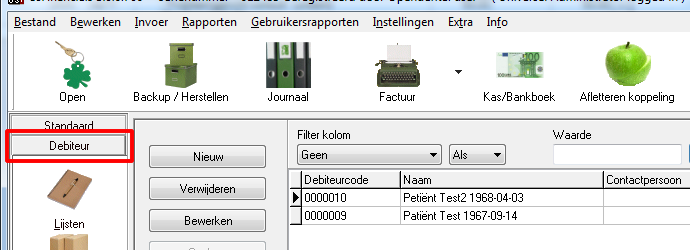
Nu we de basis zaken al verrichtingen en patiënten hebben geïmpoteerd, gaan we de declaraties importeren.
Na het starten van de Dental Plugin klikken we op de "ok" knop om in het verwerkings scherm te komen.
Hierna gaan we naar het tabblad "Upload" en dan "Generalsync".
We selecteren alleen de "debtor", "document" en "updatesyncdate" en drukken op de "sync data" knop.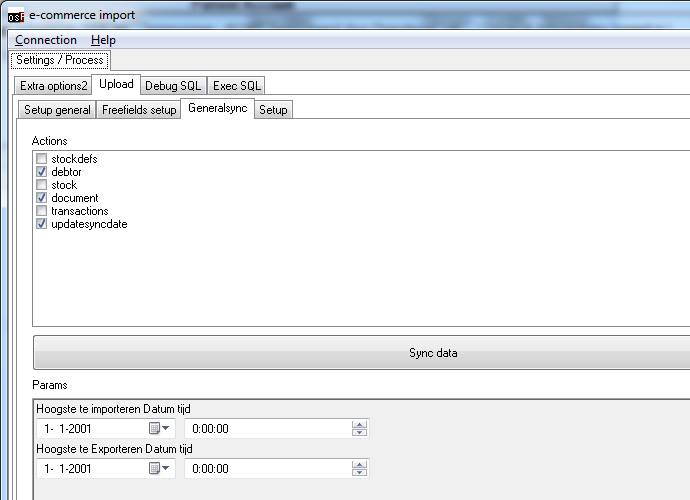
Als er zaken geimporteerd worden, zien we de voortgangsbalk langzaam aan vollopen.
En als alles geïmporteerd is, zien we de term "Finish" en het aantal geïmporteerde zaken.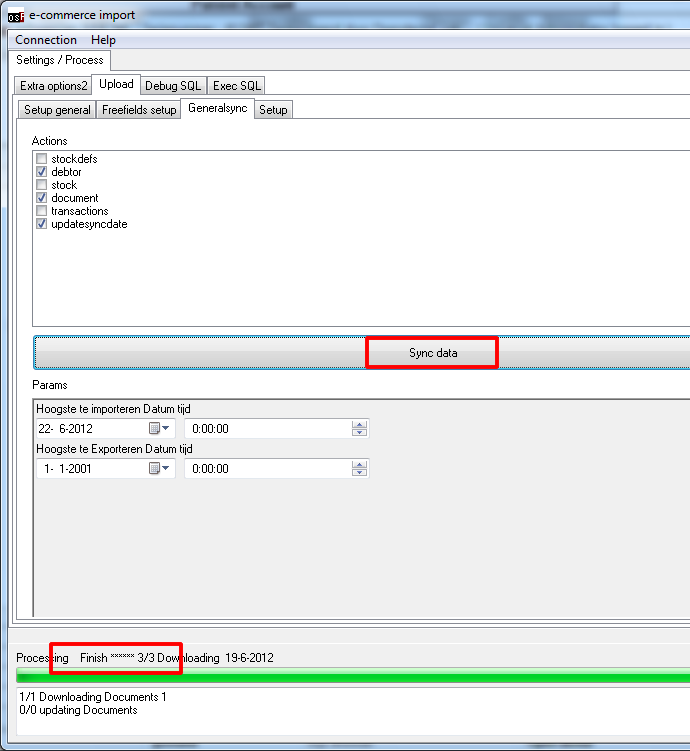
We sluiten daarvoor de Dental plugin af door 2 keer het scherm te sluiten met het kruisje rechts bovenin.
In het hoofdscherm klikken we op de knop "Documentenr", in het rechter gedeelte van het scherm verschijnen nu de declaraties.
En kunnen we deze gaan emaillen naar de patïent, versturen naar de verzekeraar of factoring bedrijf (zie Promeetec plugin).