Licentie vorm: eenmalig bedrag
Activeren van de plugin.
Klik op de menu keuze "Instellingen" en vervolgens op "Extra" en als laatste op "Activate plugins".

We komen nu in het instellingen scherm waarmee u de plugins kunt aan of uitzetten voor het gebruik in het programma.
Met uitzondering van de bankimport, deze is na aanschaf direct te gebruiken.
Dit doet verders niets dan het laden van de benodigde bestanden welke voor de plugin(s) nodig zijn.
Open het kopje "Gereedschappen" selecteer "FileAndXMLExportImport" en klik op de knop "Activeer plugin"

U heeft nog een plugin code nodig, welke na aanschaf geactiveerd wordt op onze licentie server.
Deze dient u "op te halen" volgens deze instructie, en na deze stap zal de plugin(s) ook te gebruiken zijn in osF.
Omdat men niet altijd wil dat in elke administraties plugin actief zijn, staan de plugins standaard uit.
U dient deze dan nog te activeren in de plugin settings, en voor sommige plugins is het ook nog nodig om deze in te stellen, maar voor deze plugin is dat niet nodig.
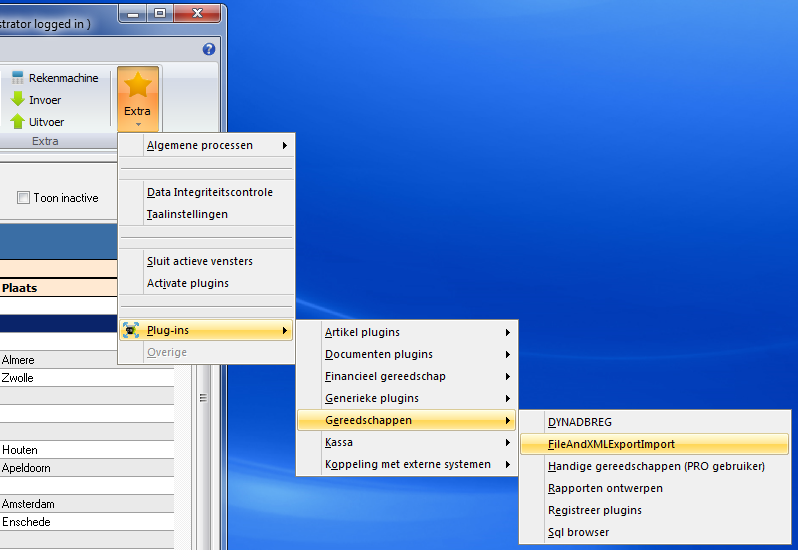
Om de plugin op te starten gaan we nu via de menu keuze "Instellingen" en vervolgens op "Extra" dan naar "Plug-ins" dan "Gereedschappen" en als laatste op "FileAndXMLExportImport".
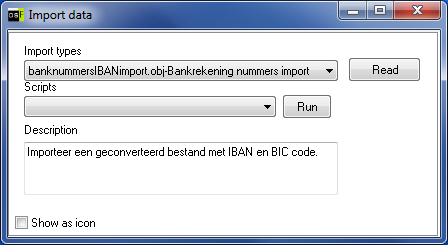
Na het starten van de plugin komen we in het importeer gedeelte, we kunnen deze nu eerst sluiten, aangezien we moeten beginnen met het maken van een export.
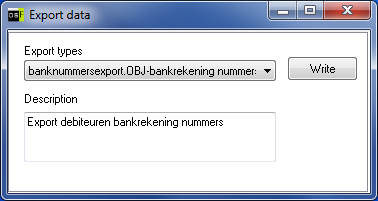
Na het sluiten van het importeer scherm, komen we in het exporteer scherm.
Daar ziet u de selectie "banknummersexport.OBJ", zorg er voor dat deze geselecteerd staat.
En klik vervolgens op de knop "Write".
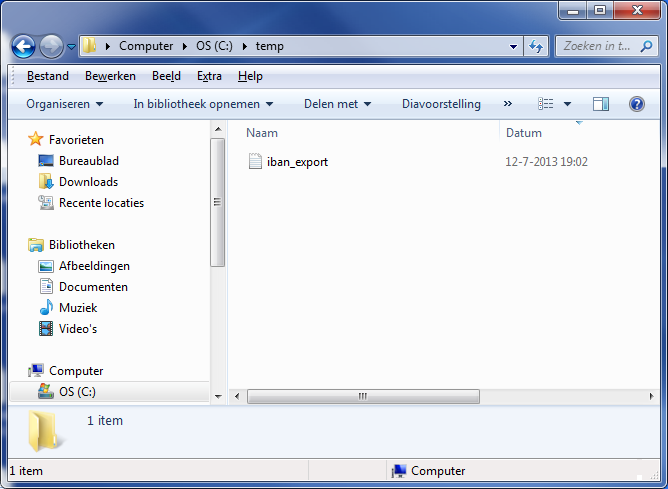
U kunt nu een locatie kiezen waar het export bestand opgeslagen wordt.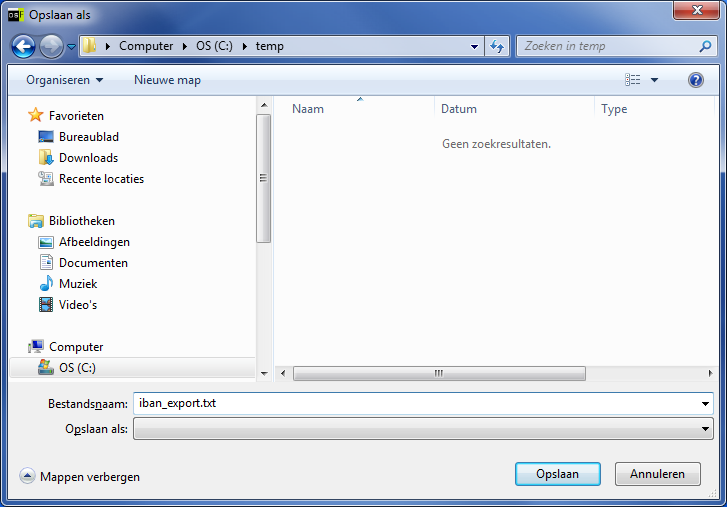
U kunt nu een naam opgeven gevold door de extensie .txt.
Dus als u het bestand iban_export wilt noemen, geeft u als naam iban_export.txt op.
Nu kunt u het bestand inlezen via de website waarvan u in de plugin verdere instructies aantreft.
Om de plugin op te starten gaan we nu via de menu keuze "Instellingen" en vervolgens op "Extra" dan naar "Plug-ins" dan "Gereedschappen" en als laatste op "FileAndXMLExportImport".
We krijgen nu het importeerscherm in beeld.
Zorgt u ervoor dat de selectie op "banknummersIBANimport.obj" staat.
En klik op de knop "Read".
De windows verkenner wordt geopend, en u bladert naar de plek waar u het geconverteerde bestand heeft opgeslagen.
En dubbel klik met links op het bestand, het inlezen zal nu beginnen.