
Voorraad - Rooster
Die voorraaditems word in die voorraadgrootboek gehou en bevat spesifieke inligting vir elk van jou voorraaditems.
osFinancials ondersteun 'n kragtige voorraad (voorraad) stelsel. Jy mag dalk 'n onbeperkte aantal voorraaditems hê.
Jy kan jou voorraaditem-stelsel of voorraad-stelsel in tot 2 verslaggroepe beplan en struktureer.
Daar is 'n elf van 11 voorraaditem tipes wat gebruik kan word om voorsiening te maak vir die verskillende tipes van jou produkte.
Die Voorraaditems wat op die Voorraaditem-opsoek gekies is, wanneer jy dokumente vir jou debiteure (kliënte / klante) of krediteure (verskaffers) verwerk; of wanneer jy die Voorraaditems kies wat by verslae ingesluit moet word (voorraadverslae, verkope, verkoopsontleding, aankope en aankoopontledingsverslae).
Die besonderhede van die geselekteerde voorraaditems word gebruik om die verkoopprys, kospryse op dokumente volgens die gespesifiseerde hoeveelheid te bereken, en sal op dokumente en in verslae vertoon word.
Om toegang tot voorraaditems te verkry:
- Op die Verstek-duimgids, kies Voorraaditems (F12).
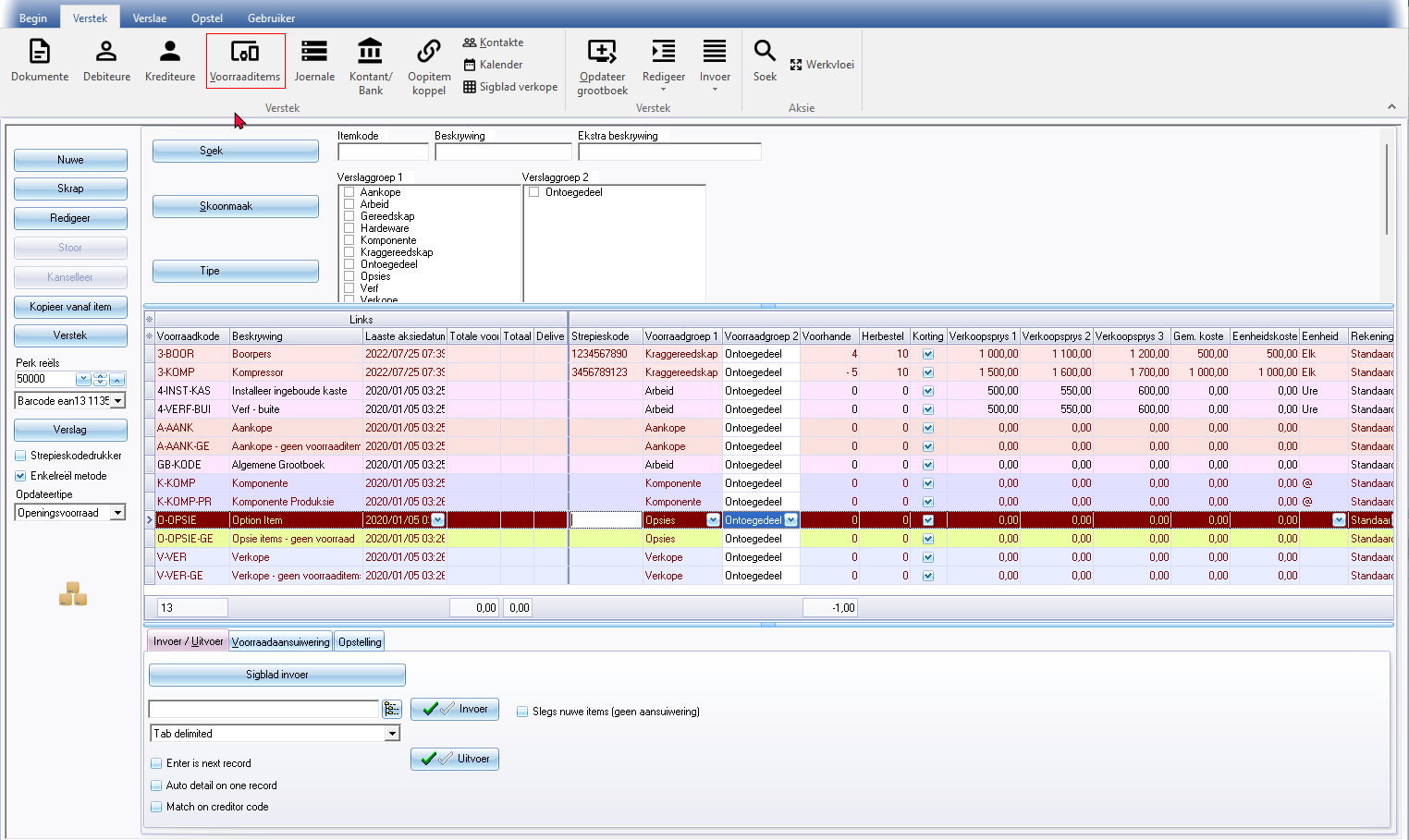
- Knoppies – Die volgende knoppies is beskikbaar:
|
|
Jy kan ook dubbelklik op 'n geselekteerde voorraaditem. |

- Stoor - Stoor enige veranderinge aan 'n voorraaditem.
- Kanselleer - Kanselleer sal na die vorige waardes terugkeer. Enige veranderinge sal nie gestoor word nie.
- Kopieer vanaf item - Dit sal 'n presiese kopie van 'n geselekteerde voorraaditem skep. Jy hoef slegs die voorraadkode in te voer en die nodige velde te verander / wysig.
|
|
Jy kan ook die tipe voorraaditem kies. Die velde wat nie van toepassing is op 'n geselekteerde voorraaditem tipe nie, sal gedeaktiveer / geaktiveer word. |
- Verstek / Gevorderde metode - Dit sal die Uitvoer / Invoer-, Voorraadaansuiwering- en Opstelling-oortjies vertoon. Deur op die Verstek-knoppie te klik, sal die knoppie se onderskrif verander om Gevorderde metode te vertoon. Dit sal die Uitvoer / Invoer-, Voorraadaansuiwering- en Opstelling-oortjies versteek. In die Gevorderde metode kan jy data (waardes) van voorraaditems invoer/redigeer (soos jy sou in 'n sigblad).
- Perk reëls - Die verstek is "200" rekords wat op hierdie skerm vertoon moet word. Indien nodig, kan jy dit verander.
- Verslag-knoppie - Jy kan strepieskodes of die Yagoda-strepieskodes vir geselekteerde voorraaditems uit die konteks-kieslys druk "Print single item".
|
|
Hierdie strepieskodes kan ook gedruk word vanaf die Verslae → Voorraad → Druk etikette (Verslae-duimgids). |
|
|
Hierdie verslae is in die Verslagontwerper te ontwerp. Hierdie verslae is in die "...\plug_ins\reports\REPORTS\STOCK" omslag gestoor. |
|
|
Daar is twee (2) opsies om hierdie verslae te druk, m.a.w.: Klik op die Verslag-knoppie – om alle voorraaditems by die verslae in te sluit. Regs-kliek op 'n geselekteerde item en kies "Print single item"- opsie uit die konteks-kieslys. |
- Strepieskodedrukker – Kies hierdie opsie as jy 'n strepieskodedrukker op jou stelsel opgestel en opgestel het; en jy moet die strepieskodes (d.w.s. strepieskode of Yagoda strepieskode) verslagtipe vanaf die lys druk.
- Enkelreël metode - Hierdie opsie het drie (3) basiese instellings:
- As hierdie veld gekies is (gemerk) en die Gevorderde metode is gekies, sal die Uitvoer / Invoer-, Voorraadaansuiwering- en Opstelling-oortjies vertoon word, Elke voorraaditem-rekord in 'n enkele reël gelys word.
- As hierdie veld nie gekies is nie (nie gemerk nie) en die Gevorderde modus is gekies, sal die (Uitvoer / Invoer-, Voorraadaansuiwering- en Opstelling-oortjies) vertoon word. 'n Vaste regter-paneel kolom (soortgelyk aan die linker-paneel waarop die voorraadkode en datum laaste aksie-kolomme is by verstek vertoon word) sal bygevoeg word. Jy kan enige kolom tussen die linker-paneel - en regter-paneel sleep om bygevoeg te word.
- As hierdie veld gekies is (gemerk) en die Verstek metode is gekies, sal die Uitvoer / Invoer-, Voorraadaansuiwering- en Opstelling-oortjies nie vertoon word nie. Elke voorraaditem-rekord in 'n enkele reël gelys word.
- As hierdie veld nie gekies is nie (nie gemerk nie) en die Gevorderde metode is gekies, sal die Uitvoer / Invoer-, Voorraadaansuiwering- en Opstelling-oortjies vertoon word. Die velde vir voorraaditem-rekords sal in sommige kolomme gegroepeer word (bv. Eenhede, Voorraadgroep1 / 2, Voorraaditem tipe, Kostesentrums, ens.).
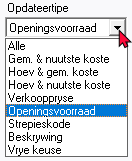
- Opdateertipe - Die volgende opsies is beskikbaar om die kolomme te verander (groepeer):
- Soek filter/opsies - Filtreer deur die Itemkode, Beskrywing of Ekstra beskrywing in te voer en/of deur die Voorraadgroep 1 / 2 te kies (merk).

As jy op die Soek-knoppie klik, is sal slegs die voorraaditems wat by jou soektog/filter kriteria pas, gelys word.
As jy op die Tipe-knoppie klik, kan jy Itemkode, Beskrywing, Ekstra beskrywing, Voorraadgroep 1, Voorraadgroep 2 of Krediteur kies.
|
|
As die "Krediteur"-opsie in die "Tipe"-veld gekies is, kan jy die Krediteurerekening op die Opsoek kies. Dit sal daardie voorraaditems lys wat gekoppel is aan die krediteur (verskaffer) rekening in die "Voorkeurverskaffer 1" veld van 'n Voorraaditem. |

- Konteks-kieslys - Die volgende opsies is beskikbaar:
- Print single item - Druk enkele item - Druk slegs die geselekteerde verslag-tipe vir die geselekteerde voorraaditem(s). As jy alle items moet insluit, klik op die Verslag-knoppie.
- Kopieer -
- Kopieer / Plak - Die volgende opsies om te "Kopieer / inisieer" vanaf geselekteerde voorraaditems en "Plak na / uitvoer" na geselekteerde voorraaditems, is beskikbaar:
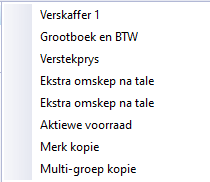
- Voorraaditem - Soortgelyk as die Kopieer vanaf item-knoppie. – Dit sal 'n presiese kopie van 'n geselekteerde voorraaditem skep. Jy hoef slegs die voorraadkode in te voer en die nodige velde te verander / wysig.
- Voorradgroep 1 - Verander die verslaggroep van 'n voorraaditem, indien Voorraadgroep 1 vir Voorraaditems gestel is (soos bygevoeg in Opstel → Groepe - Voorraadgroep 1 op die Opstel-duimgids).
|
|
Die kleure van die rye (lys van voorraaditems) sal verander word, indien jy Voorraadgroep 1 kies. |
- Voorraadgroep 2 - Verander die verslaggroep van 'n voorraaditem, indien Voorraadgroep 2 vir Voorraaditems gestel is (soos bygevoeg in Opstel → Groepe - Voorraadgroep 2 op die Opstel-duimgids).
- Mass check - Hierdie opsie sal 'n toets op alle voorraaditems uitvoer. Die voorraaditemvorm sal outomaties oop- en toegemaak word vir elke voorraaditem.
- Rooster-totale - Dit sal die reëltelling (aantal rekords in reëls / voorraaditems) wat op die lys beskikbaar is, vertoon. Die aantal rekords sal die aantal rekords aandui wat by jou filter / soekkriteria pas.